


Sau mấy năm cày cuốc, đóng thuế đầy đủ và chịu đựng cái lạnh “cắt da cắt thịt”, cuối cùng ngày này cũng đến: Ngày bạn quyết định nộp đơn xin quốc tịch Canada. Nghe thì có vẻ to tát nhưng thực ra nó giống như việc bạn đi đăng ký một khóa học mới thôi. Hãy để mình chia sẽ lại cho các bạn hành trình của mình nhé.
Table of Contents
Bạn cần gì trước khi bắt đầu nộp xin quốc tịch Canada?
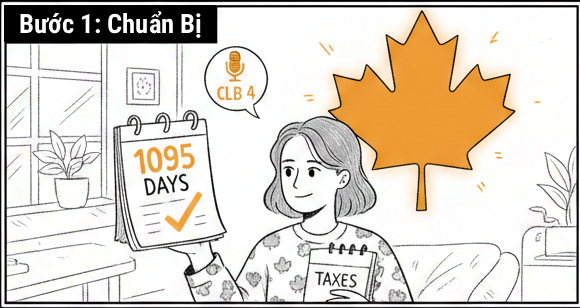
Trước khi lao vào website của IRCC (Bộ Di trú, Tị nạn và Quốc tịch Canada), bạn cần kiểm tra lại xem mình đã đủ “đô” chưa. Để việc xin quốc tịch Canada diễn ra suôn sẻ, hãy đảm bảo các thông tin sau là chính xác:
- Đủ ngày ở: Bạn cần sống ở Canada ít nhất 1,095 ngày trong vòng 5 năm gần nhất. Nếu không nhớ rõ, hãy dùng công cụ tính ngày của IRCC trên website để có kết quả chính xác nhé.
- 2 năm PR: Thời điểm nộp hồ sơ citizen bạn cần phải có PR ít nhất là 2 năm.
- Thuế má sòng phẳng: Đảm bảo bạn đã khai thuế đầy đủ trong ít nhất 3 năm trong khoảng thời gian cư trú.
- Ngôn ngữ: Bạn cần chứng chỉ tiếng Anh hoặc tiếng Pháp (CLB/NCLC 4 trở lên). Đừng quá lo, mức này chỉ cần bạn giao tiếp cơ bản là ổn rồi.
- Lý lịch “sạch”: Tất nhiên là không vi phạm pháp luật hay nằm trong diện bị trục xuất.
Các bước nộp hồ sơ xin quốc tịch Canada qua website
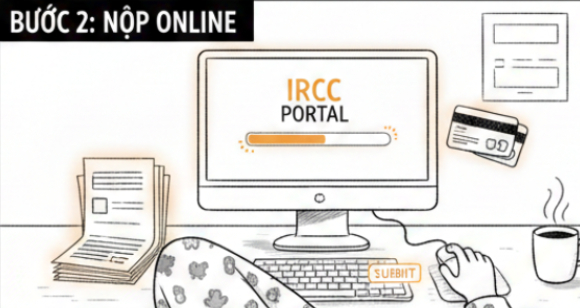
Hiện nay, việc nộp hồ sơ xin quốc tịch Canada online là cách nhanh chóng nhất. Tuy nhiên, cũng có nhiều phần trong hồ sơ gây khó hiểu, mình sẽ hướng dẫn từng bước cho các bạn.
Chú ý 1: Hồ sơ các bạn tạo trên website chỉ được lưu 60 ngày. Nếu các bạn không “submit” thì nó sẽ mất cho nên đừng tạo sớm quá hen.
Chú ý 2: Nếu bạn có vợ và chồng và con đã 18 tuổi muốn nộp hồ sơ cùng 1 lúc, mỗi người phải tự tạo tài khoản riêng cho mình. Sau đó 1 người sẽ đứng đơn và link (kết nối) toàn bộ hồ sơ lại với nhau. Mình sẽ hướng dẫn phần link các tài khoản với nhau ở phần Link Hồ Sơ ở bên dưới.
Chú ý 3: Hãy sử dụng laptop, máy tính có màn hình lớn để điền thông tin cho thoải mái nha. Đừng điền trên điện thoại dễ thiếu thông tin.
Tạo tài khoản
Truy cập trang web chính thức của Chính phủ Canada và tạo một tài khoản. Cách tạo thì như tạo FB, IG hay Gmail thôi.
https://citapply-citdemande.apps.cic.gc.ca/en/sign-in
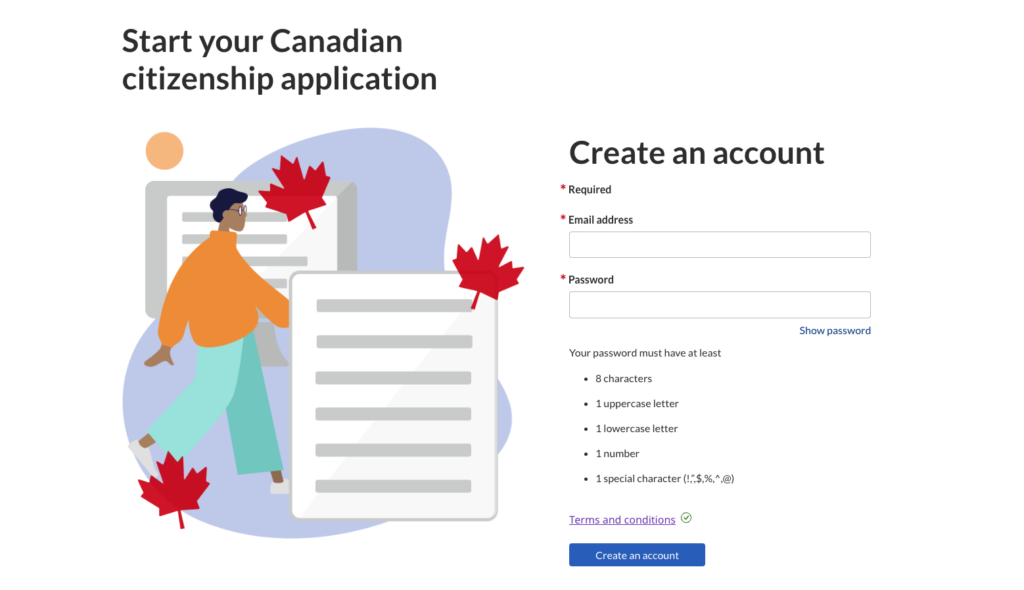
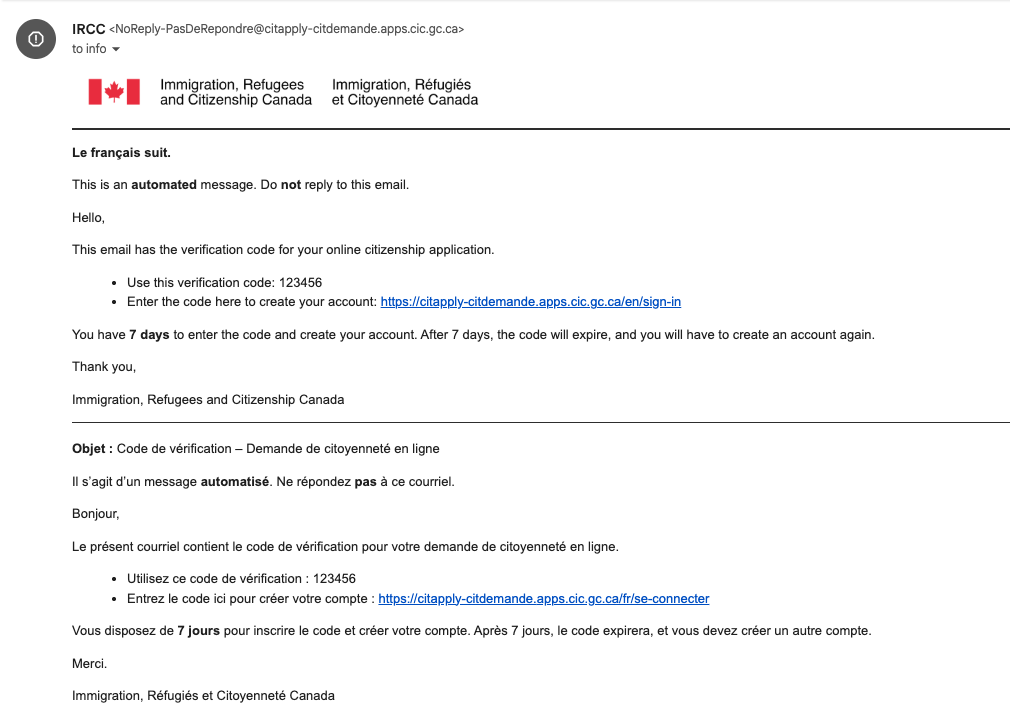
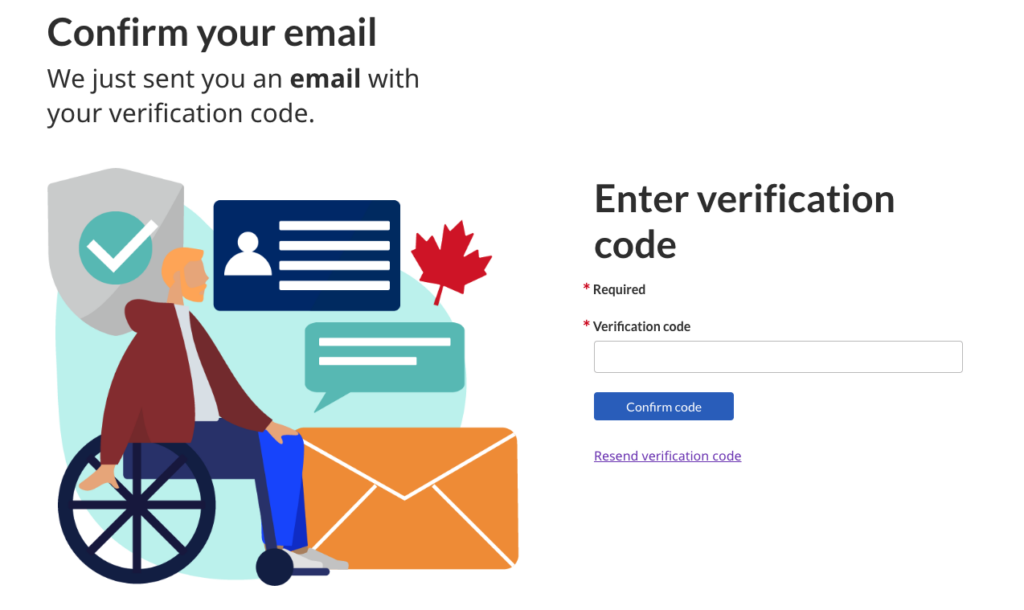
Sau khi đăng ký bạn sẽ nhận được một email gửi cho bạn 1 cái code, bạn copy code đó rồi paste vào khung “Verification code” như hình bên dưới. Bấm “Confirm code“.
Nếu bạn không nhận được email, thì bấm vô cái link “Resend verification code“ để hệ thống gửi lại hen. Với lại kiên nhẫn chút nha.
Tạo hồ sơ
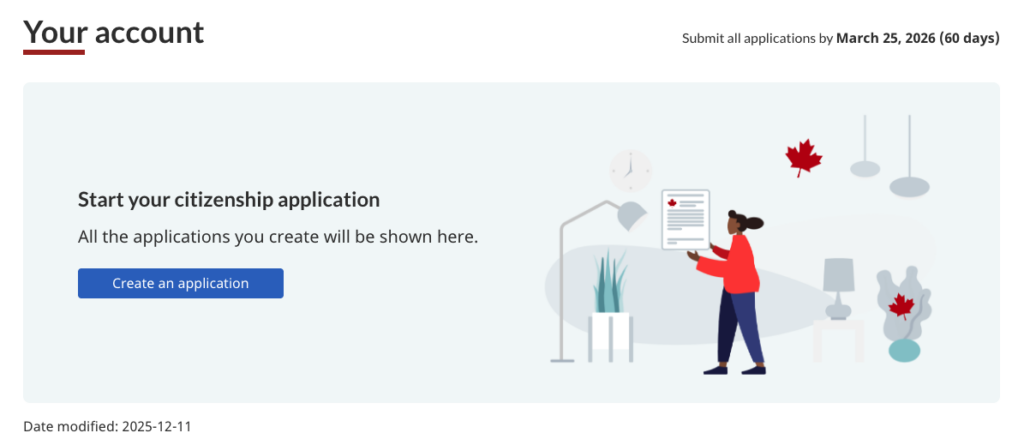
Sau khi đăng ký và kích hoạt tài khoản xong, tất nhiên là bạn cần đăng nhập vào tài khoản này. Sau khi đăng nhập vào bạn bấm vào “Create an application” để bắt đầu tạo hồ sơ.
Bạn sẽ phải khai báo lịch sử cư trú, công việc và học tập. Hãy nhớ điền thật chính xác, vì chỉ cần một sai sót nhỏ cũng có thể khiến hồ sơ bị trả về.
Ở phần “Select the application you want to create“, bạn sẽ chọn mục tương ứng với tình huống của bạn.
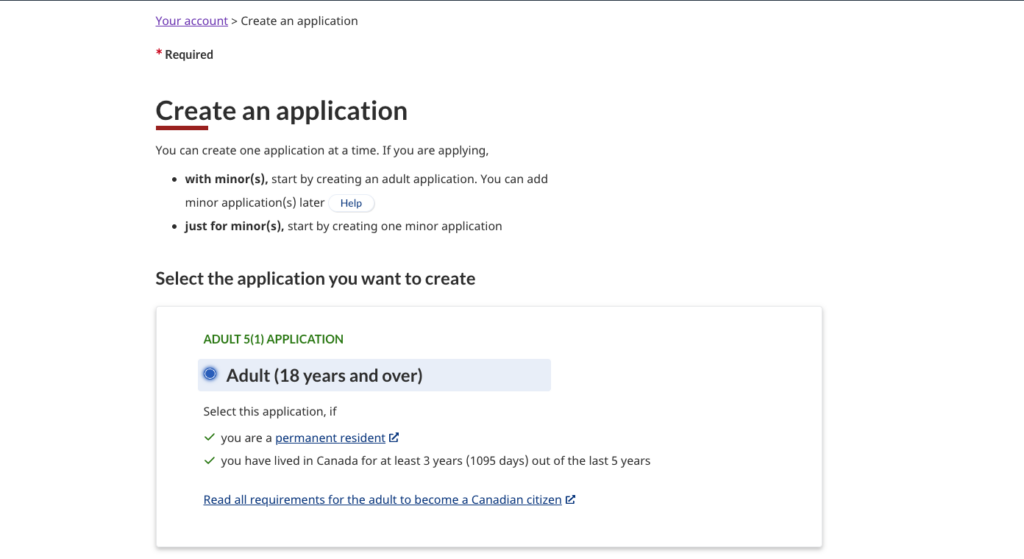
- Adult 5(1) application: Tức là bạn nộp cho chính bạn, điều kiện là bạn đã hơn 18 tuổi, đã là PR, và bạn đã ở đủ Canada 3 năm (1095 ngày) trong vòng 5 năm gần nhất.
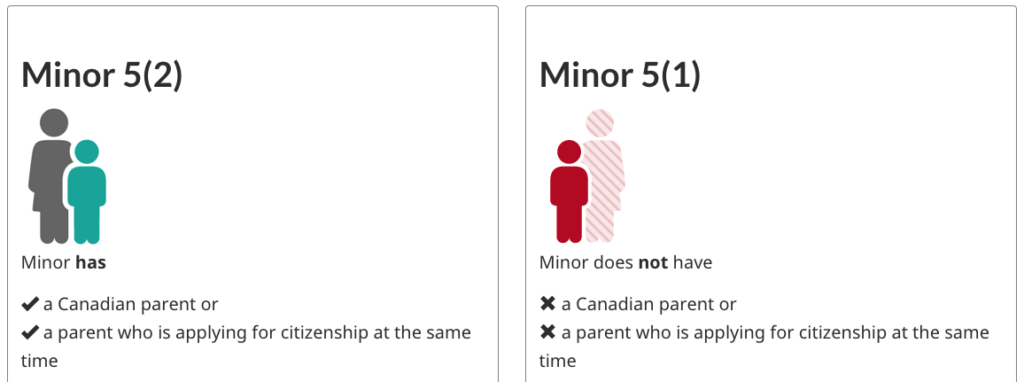
- Minor 5(2) application: Tức là bạn tạo hồ sơ cho các con bạn điều kiện là dưới 18 tuổi.
- Minor 5(1) Application: Người chưa đủ 18 tuổi có PR nhưng lại không có ba mẹ người Canada hoặc bà mẹ không nộp citizen. Ví dụ gia đình anh A chị B có con C (chưa 18t) qua Canada và cả nhà đã có PR. Tuy nhiên, anh chị A-B không muốn nộp vô citizen, nhưng con của anh là C lại muốn vào quốc tịch. Vậy C sẽ là Minor 5(1).
Hầu hết trường hợp của người Việt mình sẽ làm Adult 5(1) và Minor 5(2).
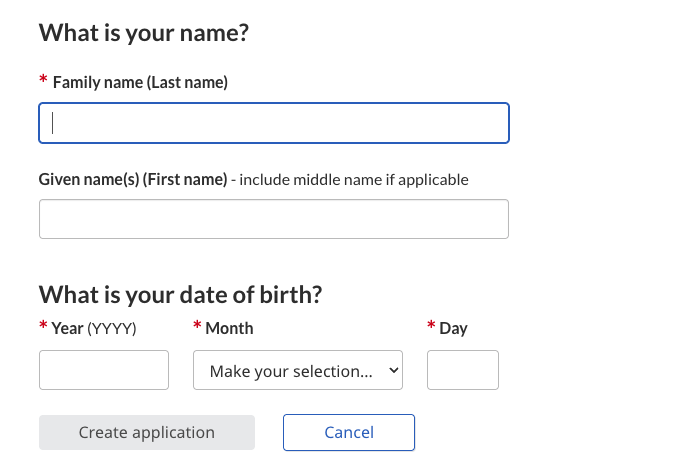
Sau khi chọn loại hồ sơ cần tạo, bạn điền tên và tuổi vào khung ở bên dưới và bấm “Create Application“.
Chú ý, ở đây điền tên thật trên giấy tờ chứ không phải tên bạn chọn để đi làm.
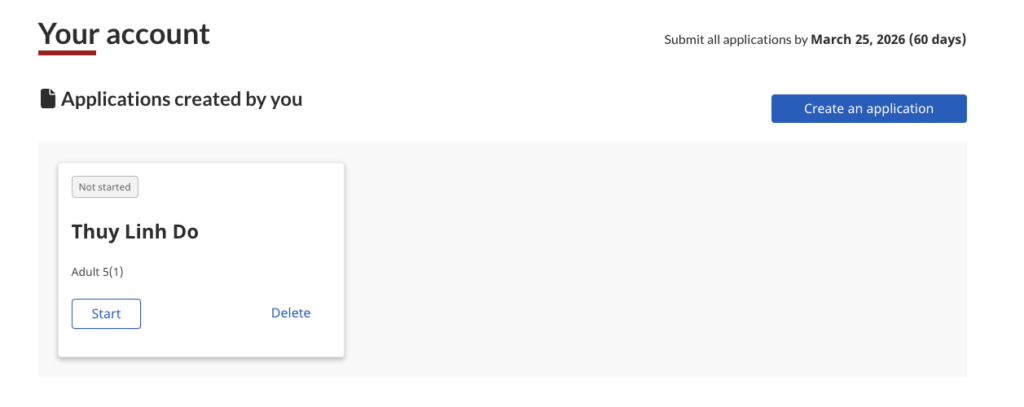
Sau khi bấm tạo hồ sơ, ở trang chánh sẽ hiển thị khung ghi tên của bạn. Nếu bạn ghi sai tên hay tuổi, bạn có thể Delete (Xoá) và làm lại cái khác theo các bước ở trên.
Bạn để ý ở góc phải ở trên, sẽ hiện ngày bạn phải submit hồ sơ, nếu không hồ sơ này sẽ bị xoá khỏi hệ thống.
Tới đây bạn đã xong bước tạo tài khoản và hồ sơ cho bản thân bạn. Giờ nếu có vợ/chồng/con trên 18t thì hãy tạo luôn cho họ rồi xem tiếp phần dưới ha.
Link (kết nối) với hồ sơ khác
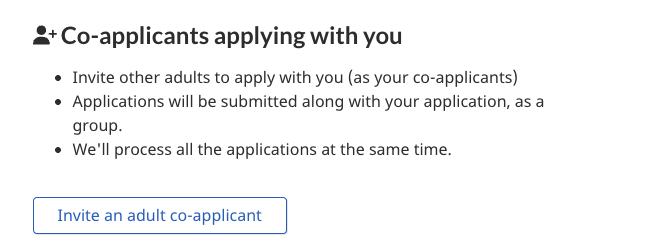
Như có nhắc đến ở phần Chú Ý 2, các cá nhân trên 18 tuổi trong cùng gia đình phải tự tạo tài khoản và hồ sơ riêng, nhưng khi nộp thì người đứng đơn sẽ mời các thành viên khác kết nối vào hồ sơ của mình.
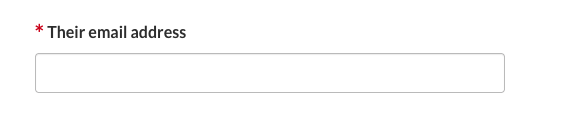
Bấm vào nút “Invite an adault co-applicant“, hệ thống sẽ chuyển bạn qua 1 trang khác. Ở trang ngày bạn điền địa chỉ email mà vợ/chồng/con bạn đã dùng để tạo tài khoản vào khung “Their email address“
Ở phần “Confirm their identity” bạn hãy chọn một trong những câu hỏi trong khung “Select the question“, và điền câu trả lời vào khung “What will they answer“. Tất nhiên, bạn phải nói cho họ biết câu trả lời để họ có thể kết nối tài khoản vào chung với bạn.
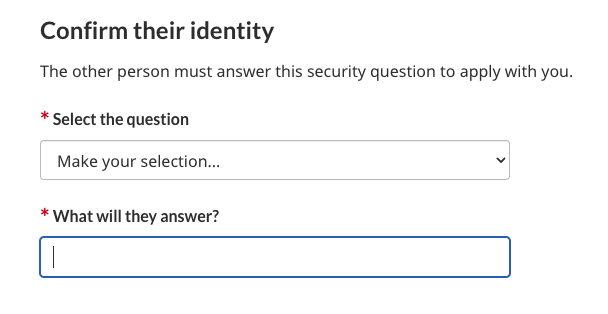
Chú ý: Một số câu hỏi có hỏi về tên người cùng nộp với bạn, đáp án sẽ là cái nội dung bạn nhập vô khung trả lời chứ không phải là cái mà chồng/vợ/con bạn nhập ở phần tạo hồ sơ đâu nha.
Sau khi chọn và điền xong, bạn bấm “Send invitation“, để gửi thư mời liên kết hồ sơ tới email của họ. Nội dung email sẽ giống như bên dưới, người nhận sẽ bấm vào “Accept or decline the invitation” để chấp nhận.
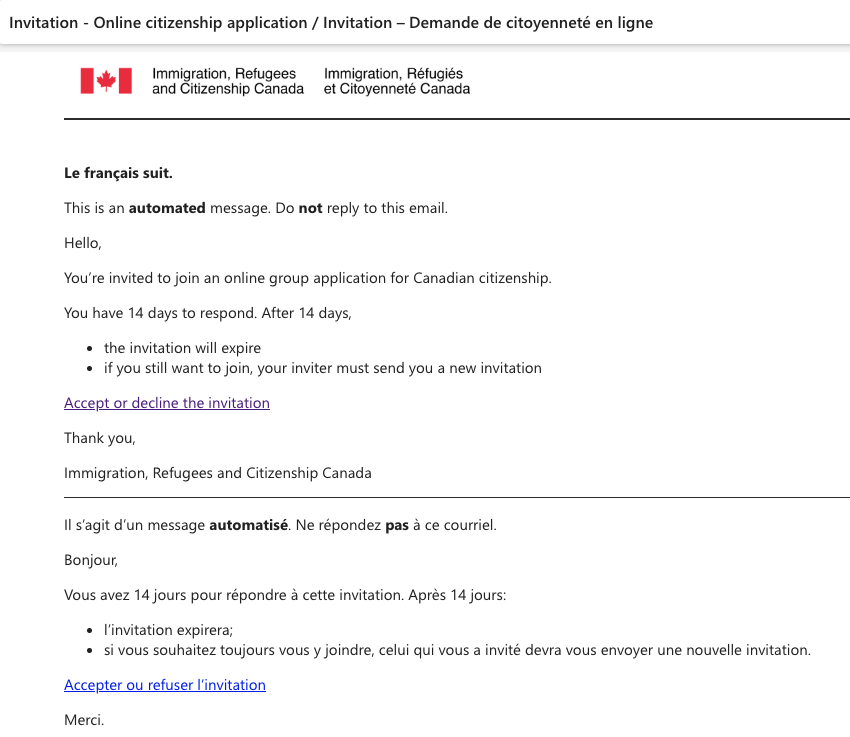
Chú ý bạn chỉ có 14 ngày để chấp nhận, nếu không lời mời sẽ bị huỷ bỏ và bạn phải làm lại.
Điền thông tin
Để bắt đầu điền hồ sơ, bạn trở lại tranh chánh và bấm vào nút “Start” trên hồ sơ mang tên bạn. Màn hình tiếp theo sẽ là toàn bộ phần hồ sơ có tất cả 10 mục. Một số phần khá là cơ bản nên bạn tự điền nha, mình chỉ viết lưu ý thôi.
Sau khi điền mỗi mục, ở cuối trang sẽ có cái nút “Check if page is ready“. Bạn bấm vào đề biết xem mình có thiếu hay sai gì không nhé.
Personal Info (thông tin cá nhân)
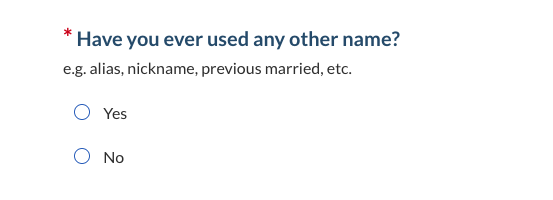
Phần này người ta hỏi: Bạn có xài tên khác ngoài tên cha sanh mẹ đẻ đặt cho không?
Chú ý: Nếu bạn sử dụng tên theo dạng AKA, nickname hay tên trước hôn nhân thì phải chọn Yes. Ví dụ:
– AKA (alias): tên bạn sử dụng cho mục đích thương mại mà có đăng ký với tổ chức chánh phủ. Ví dụ như bạn Sam làm realtor, bắt buộc đăng ký AKA là Sam Nguyen để sử dụng cho công việc ngoài tên thật. Thì bạn Sam sẽ phải khai báo phần này.
– Nickname: nếu bạn có sử dụng tên khác ngoài tên thật cho mục đích công việc, giao lưu xã hội. Ví dụ nickname mình là Tommy Do đây tất nhiên không phải tên trên khai sanh, và mình sử dụng trong cộng đồng, giao lưu và công việc mà rất nhiều người biết đến. Mình cũng khai trong phần này. Cái này nhiều người Việt hay chọn tên tiếng Anh để dễ gọi nên cần lưu ý.
– Tên trước hôn nhân: trường hợp bạn lấy chồng và đã đổi họ, cái này cũng cần điền ở mục này.
Contact Information (thông tin liên lạc)
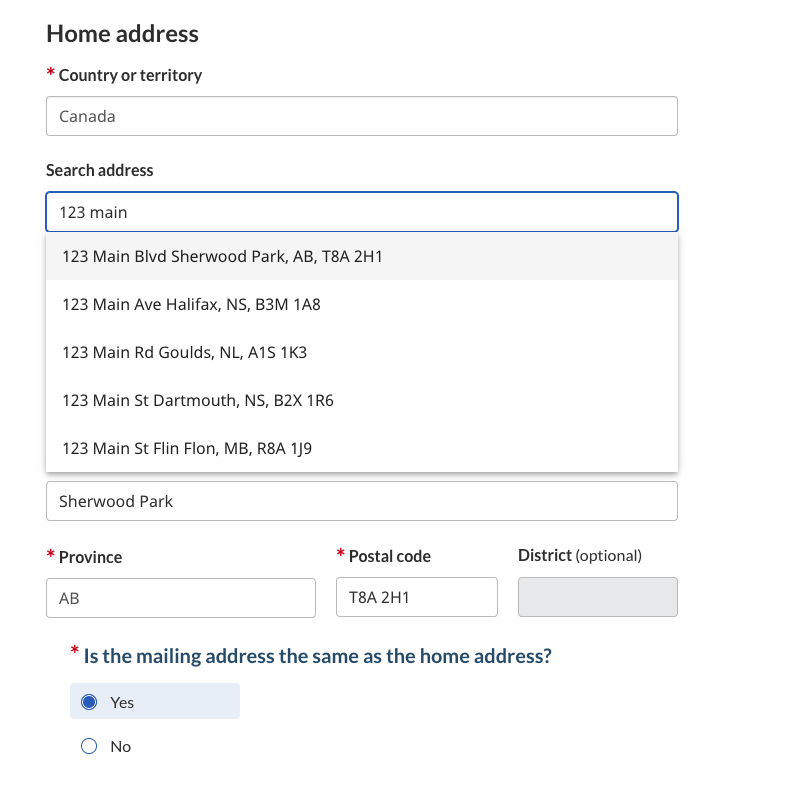
Phần Home Address rất quan trọng, họ sẽ gửi thư, giấy xác nhận citizen cho bạn qua địa chỉ này. Bạn chọn Canada xong thì gõ vào khung “Search address” để hệ thống gợi ý địa chỉ chính xác nhất. Kiểm tra lại cho kỹ thông tin hệ thống điền vào các khung bên dưới nhé.
CÓ THỂ BẠN CHƯA BIẾT! Dù bạn chưa có quốc tịch, thậm chí là chưa PR vẫn có thể mua nhà. Nên nếu muốn có một tổ ấm và một địa chỉ thống nhất, hãy liên lạc ngay với Sam Nguyen Realtor để Sam tìm ngay cho bạn một căn nhà ưng ý nha.

Okay, quay trở lại công việc. Ở câu hỏi “Is the mailing address the same as the home address?”, nếu bạn có PO box ở bưu điện thì bạn chọn No xong điền thông tin vào, nhưng theo mình nên chọn Yes để họ gửi vào đúng địa chỉ ở luôn. Và đừng chuyển nhà trong thời gian chờ nhé.
Identification (thông tin nhận dạng)
Phần này là phần không thể thiếu, bạn cần ra một nhiếp ảnh gia chuyên nghiệp có chứng chỉ để chụp hình thẻ, đơn giản nhất là ra Staples hoặc London Drugs. Họ chụp cái bụp là xong. Giá cho 1 người là cỡ $20-35/người.
Khi úp hình lên hệ thống bạn không cần chụp, scan cái hình họ in ra, bạn chỉ cần xin họ cái file và úp file đó lên là được. Ở phần thông tin người chụp bạn nhập đúng theo cái thông tin họ điền phía sau tấm hình đã in ra là ok.
Residence and tax (cư trú và thuế)
Bạn chỉ cần điền thông tin địa chỉ thời gian cư trú của 5 năm gần nhất. Cùng với trả lời 1 số câu hỏi về xuất nhập cảnh.
Phần thuế kể cả khi là du học sinh bạn cũng vẫn phải khai báo thuế. Hãy nhập đầy đủ thông tin khai báo thuế của 5 năm gần nhất cho đầy đủ nha.
Work, school and activities (công việc, học tập và các hoạt động khác)
Đây là phần thông tin giống như điền Resume, bạn cứ điền đúng theo lịch sử của bạn nhé. Nhớ kiểm tra kỹ các mốc thời gian, đừng điền sai có thể gây hiểu lầm cho người duyệt hồ sơ. Họ có thể trả hồ sơ vì sai sót nhỏ này.
Prohibitions (tội hình sự)
Phần này bạn sẽ khai các thông tin phạm tội nếu có của bạn. Thường các câu hỏi này mang tính chất hình sự. Nếu như bạn bị phạt do lái xe sai luật hay quên đóng tiền phạt thì không ảnh hưởng gì. Nhưng lưu ý, nếu bạn có từng dính vào tội hình sự ở Việt Nam hay ở nước khác, thì phải khai báo. Nếu khai sai, sau này họ vẫn sẽ tước quốc tịch nếu phát hiện ra. Khai đúng, họ sẽ xem xét nếu tội không quá nghiêm trọng.
Language proof (bằng tiếng Anh/Pháp)
Chỗ này bạn sẽ úp hình tấm bằng tiếng Anh/Pháp của bạn. Nhớ là úp file còn hạn. IELTS, CELPIP gì cũng được miễn là bằng được Canada chấp nhận.
Physical presence calculator (kiểm tra đủ ngày theo yêu cầu)
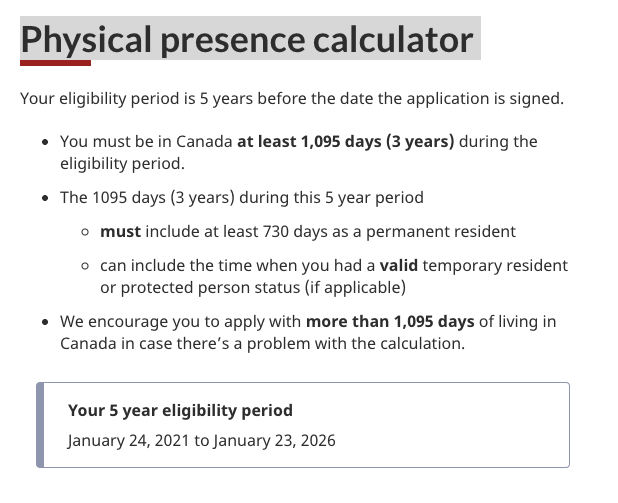
Phần này hệ thống sẽ căn cứ trên các thông tin bạn nhập và tính ra bạn có đủ ngày đủ tháng hay chưa. Bạn cứ nhập Yes/No theo các câu hỏi, sau đó bấm vào nút “Calculate my physical presence” để coi đủ chưa hén.
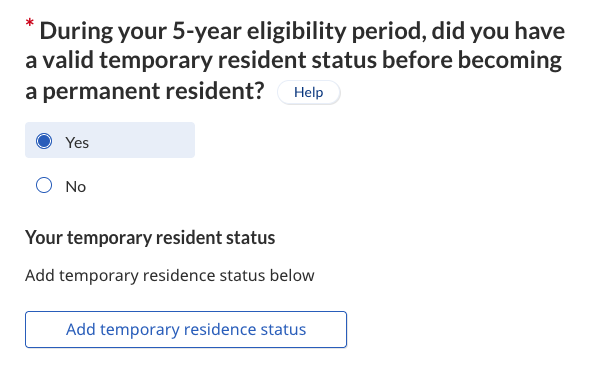
Ở câu hỏi này, tất nhiên bạn sẽ phải bấm Yes. Sau đó bạn sẽ phải nhập thông tin Study/Work Permit của bạn bằng cách bấm vào “Add temporary residence status“. Chỗ này bạn sẽ gặp vào 1 cái lỗi như hình bên dưới.
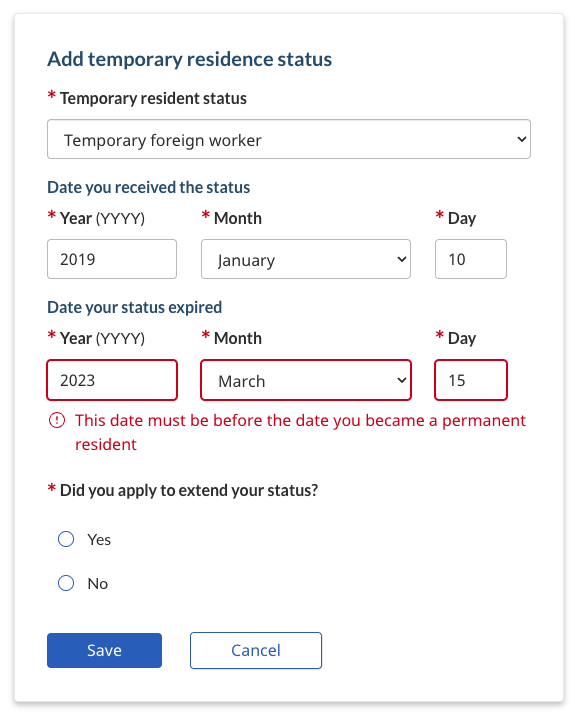
Lỗi “This date must be before the date you became a permanent resident” nói rằng ngày hết hạn của permit của bạn sẽ phải trước ngày bạn có PR. Trên thực tế sẽ có rất nhiều người, mà thật ra chắc ai cũng sẽ có ngày hết hạn của permit sau ngày có PR. Tức là bạn có PR trong thời gian giữ 1 cái permit nào đó. Phần này làm mình cũng khá đau đầu, và sau khi gọi 7749 cuộc điện thoại với IRCC. Họ đã confirm với mình:
Theo nguyên tắc, bạn chỉ có duy nhất 1 status (tình trạng cư trú) trong cùng 1 thời điểm, tức là nếu bạn đang có WP, nhưng khi bạn có PR, thì WP của bạn sẽ lập tức mất hiệu lực, hết hạn vào ngày mà tình trạng PR của bạn được xác nhận.
Vậy cho nên theo ví dụ mình điền ở hình, ngày hết hạn của cái WP sẽ là ngày hôm trước của ngày mình có PR (ngày có PR là ngày được ghi trên CoPR ở mục “Became P.R. on“).
Sau khi bạn nhập theo mình hướng dẫn hệ thống sẽ tính ngày và cho bạn biết kết quả bạn có thể nộp được citizen hay chưa.
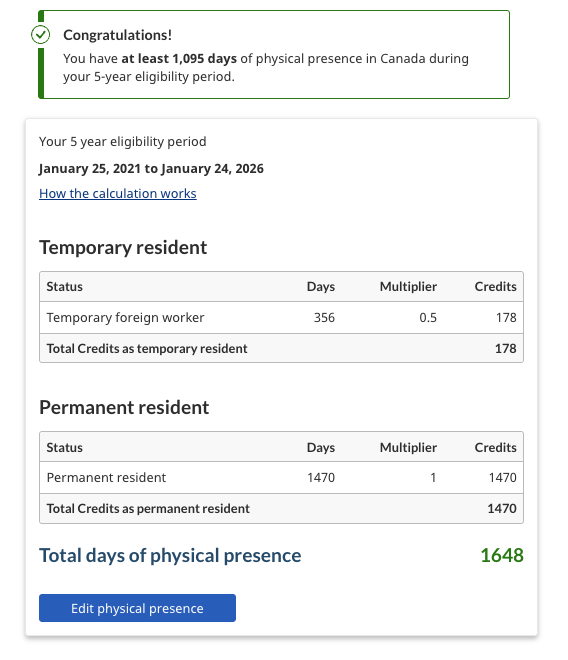
Lưu ý, nội dung trong hình mình điền đại để chụp hình minh hoạ cho bạn, bạn nên điền theo lịch sử cư trú của bạn nhé.
Consent to disclose personal information after you acquire citizenship
Phần này họ yêu cầu mình chấp nhận cho họ chia sẽ và sử dụng thông tin cá nhân của bạn. Tất nhiên là mình chọn Yes hết rồi khỏi thắc mắc.
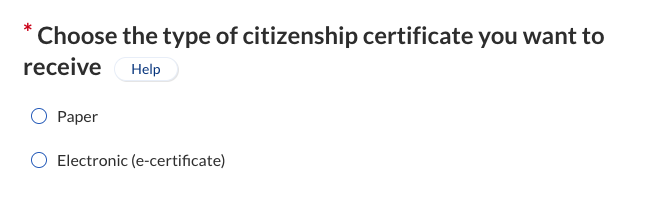
Ở mục “Choose the type of citizenship certificate you want to receive“, cá nhân mình chọn Paper, là nhận giấy chứng nhận công dân bằng giấy cứng thay vì nhận file qua email. Như vậy mới đúng như ông bà ta hay nói “Có được tờ giấy lận lưng”.
Optional documents
Phần này nếu bạn có các giấy tờ gì cần bổ sung cho hồ sơ ví dụ như giấy tị nạn, giấy chứng nhận “vulnerable person” (mình không biết dịch như thế nào cho đúng), thì bạn úp vô đây hén.
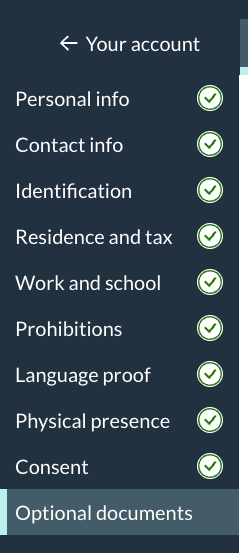
Cuối cùng, khi nhập xong hết hồ sơ, tất cả các mục phải có dấu check như hình thì là ok nhé.
Chú ý: Việc nhập thông tin sẽ mất nhiều thời gian công sức, bạn nên rai lai nhập từ từ và nhờ người nhà double check lại tất cả trước khi qua bước thanh toán và submit hồ sơ nhé. Ngoài ra, nếu không đủ thời gian nhập trong 1 ngày bạn vẫn có thể bấm save và hoàn tất ngày khác. Không ảnh hưởng gì hồ sơ hết. Mọi thông tin bạn nhập sẽ được lưu trên hệ thống 60 ngày nên cứ thoải mái.
Trả tiền phí
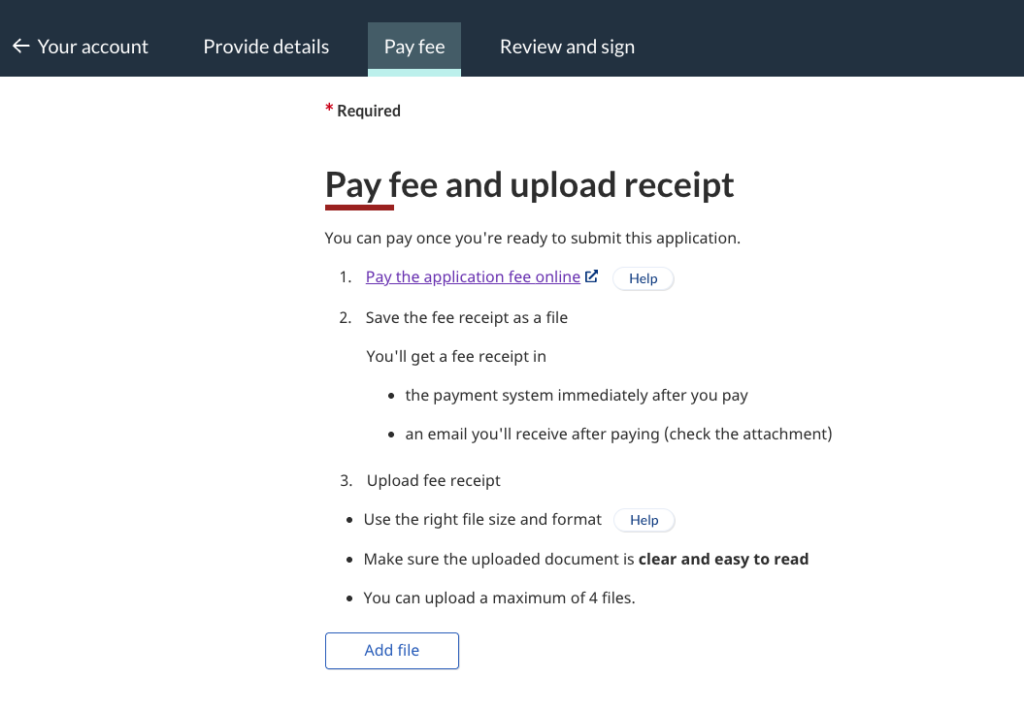
Phí nộp đơn hiện tại là $649 CAD (2026) cho người lớn. Bạn có thể thanh toán trực tuyến bằng thẻ tín dụng hoặc thẻ debit. Bấm vào phần “Pay fee“, rồi bấm tiếp vô cái link ở số 1. Nó sẽ dẫn bạn vào 1 trang khác.
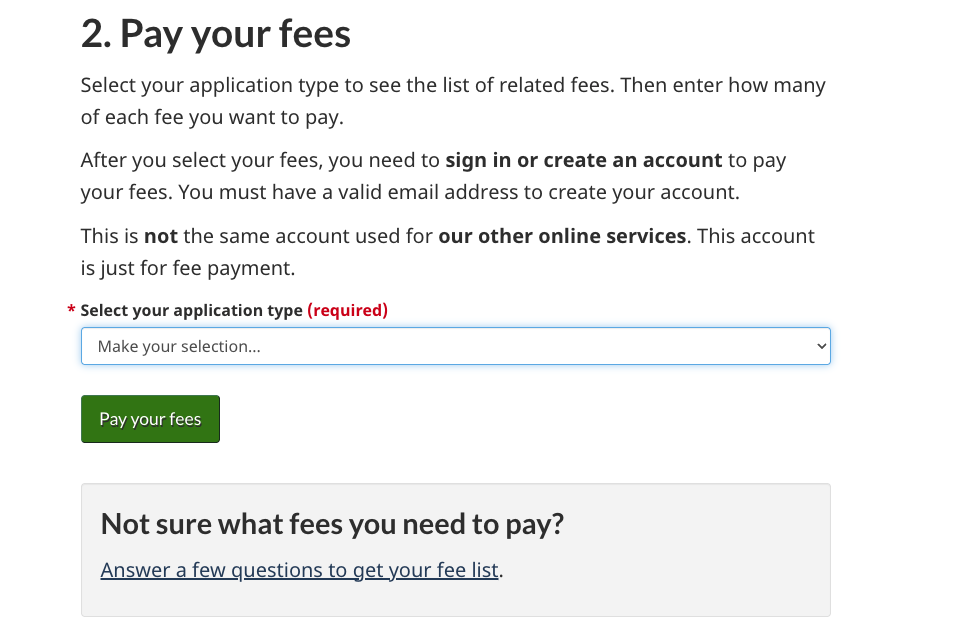
Ở trang này bạn kéo xuống phần số 2. Pay your fees, chọn “Citizenship” ở mục Select your application type (required), bấm Continue để tiếp tục.
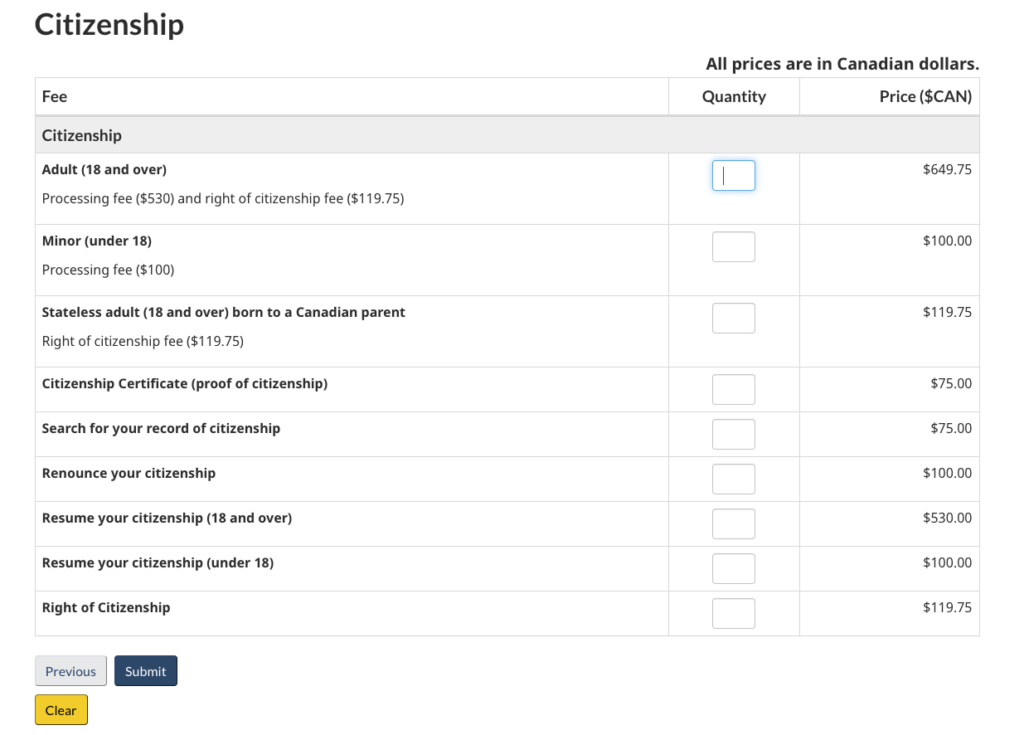
Ở trang tiếp theo, bạn nhập số người lớn “Adult” vào khung đầu tiên, và số con cái (nếu có) vào khung Minor (under 18) và bấm Submit để bắt đầu thanh toán. Sau khi thanh toán xong, bạn PHẢI tải về cái file Receipt (hoá đơn) có barcode. Và úp lên lại ở phần số 3. Upload fee receipt ở trang web điền thông tin citizen.
Review and Sign
Phần này yêu cầu bạn coi lại hết thông tin đã nhập. Hãy đảm bảo tất cả các mục được tích xanh như hình của mình.
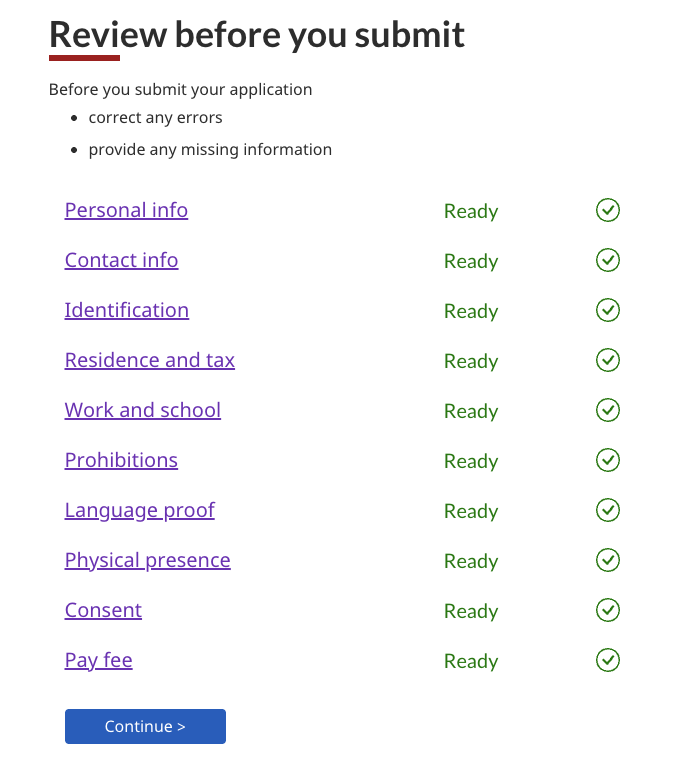
Cuối cùng bạn cần ký tên, và bấm submit. Phần ký tên không phải cầm bút ký, bạn chỉ cần nhập họ tên thật của bạn vào khung là được. Sau khi submit, nếu bạn thấy được trang thông báo thành công như bên dưới là việc nộp hồ sơ xin quốc tịch của bạn đã hoàn thành. Việc còn lại là check email để đợi AOR mà thôi.
Đợi có AOR
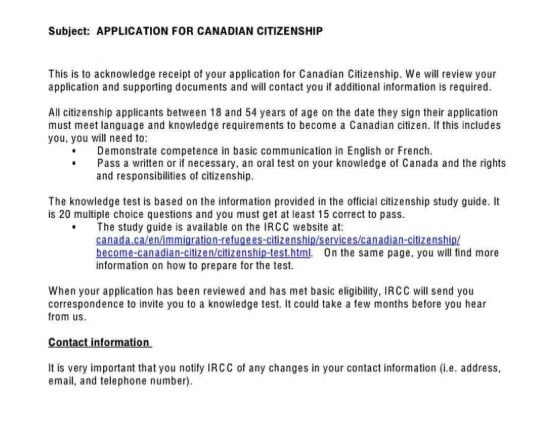
AOR là Acknowledgement of receipt, đây là một lá thư do IRCC gửi bạn qua địa chỉ email, báo rằng họ đã kiểm tra xong và đã tạo mã số hồ sơ cho bạn. Lúc này họ chính thức bắt đầu xét hồ sơ của bạn. Đây không phải là xác nhận citizen nên đừng vội mở tiệc ăn mừng nha.
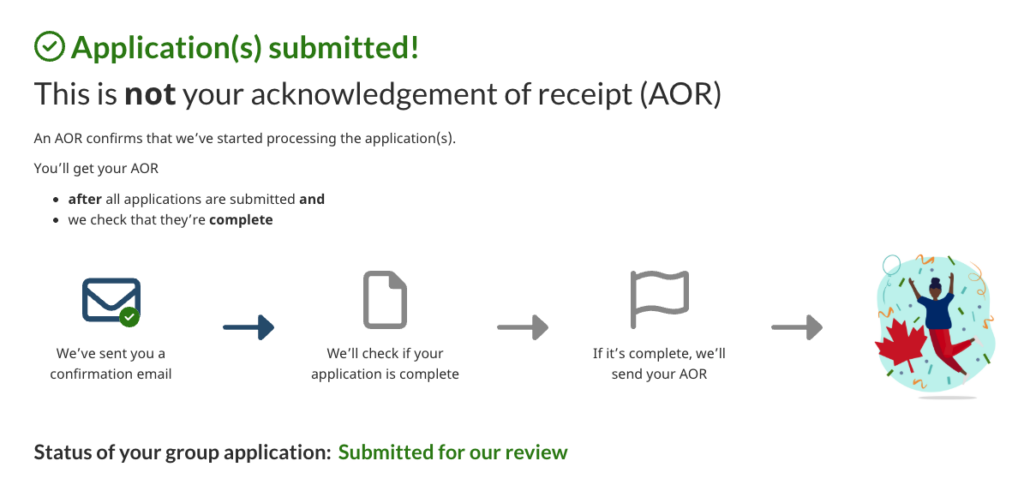
Lưu ý: Đây chỉ là màn hình thông báo việc submit hồ sơ lên hệ thống thành công. Nó là 1 bước của hệ thống. Nó không phải là AOR.
Kết bài
Chúc mừng các bạn đã đi hết hành trình “điền đơn” này với mình. Nếu bạn chưa có AOR đừng lo lắng, IRCC vừa mới cập nhật một số câu hỏi mới trong hồ sơ, mình nghĩ đây là một yếu tố giúp các officer xét nhanh hơn. Nếu bạn đã nhận được AOR, hãy chia sẽ với mình để chung vui nha.
Cám ơn các bạn đã theo dõi bài viết, đừng quên nếu cần mua nhà hãy liên lạc với Sam (403-826-4569) nhé.


